
电脑蓝屏0x0000007B代码全解析:原因与解决方法
电脑开机后出现蓝屏,显示代码0x0000007b,这究竟意味着什么呢?这种蓝屏故障是电脑常见问题之一。接下来,我们将深入探讨电脑蓝屏0x0000007B的成因及有效的解决方法。
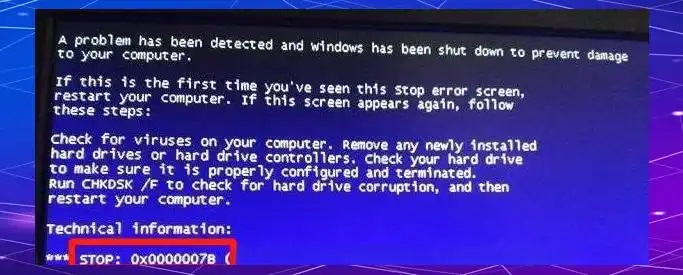
电脑蓝屏0x0000007B的原因
原因一:硬盘模式不兼容导致蓝屏。在系统重装过程中,若系统与硬盘模式不兼容,例如,安装xp系统时未将硬盘模式从ahci更改为IDE,或者安装win7时未提前安装raid驱动或更改硬盘模式,都会导致0x0000007B蓝屏的出现。
原因二:新旧主板交替使用问题。在首次使用新旧主板交替时,若I/O系统初始化失败,也可能引发蓝屏代码0x0000007B。
原因三:病毒感染。电脑受到某些病毒的感染,可能破坏系统正常运行,引发蓝屏问题。
原因四:新硬盘与原硬盘冲突。若电脑上新安装的硬盘设备与原硬盘发生冲突,同样会引发蓝屏代码0x0000007B。
电脑蓝屏0x0000007B的解决方法
进入BIOS设置解决方法一
在电脑开机时,等待开机画面出现,然后迅速按下BIOS快捷键,进入BIOS设置界面。找到并选择“Integrated Peripherals”选项,然后回车进入。在此界面中,根据实际情况更改硬盘模式设置为IDE,以解决蓝屏问题。
2、接着,找到并选择“SATA Configuration”选项,然后按下回车键。在弹出的Options对话框中,选择“IDE”模式并再次按下回车键进行确认。最后,按下F10键保存设置并重启电脑,即可尝试解决蓝屏问题。
进入BIOS设置解决方法二
在电脑启动时,当开机画面呈现之际,迅速按下BIOS的快捷键以进入BIOS设置界面。利用方向键,将焦点移动至“Devices”选项卡,并从中选择“ATA Drive Setup”选项,然后按下回车键进行确认。
2、接着,在弹出的选项中选择“SATA Mode”并按下回车键,进入小窗口后,再次选择“IDE Mode”并回车确认。最后,按下F10键保存设置并重启电脑即可解决蓝屏问题。
进入BIOS设置解决方法三
在电脑启动时,当开机画面呈现之际,迅速且持续地按下BIOS的快捷键,以进入BIOS设置界面。利用方向键,将界面移动至“Advanced”选项,并进入该选项界面。
2,在SATA Mode Selection选项中打开设置,尝试将硬盘模式更改为IDE模式,然后按下F10进行保存。
进入BIOS设置解决方法四
在电脑启动过程中,当开机画面呈现时,持续按下BIOS的快捷键以进入BIOS设置界面。在界面中,利用方向键左右移动,定位至“Advanced”选项,并选择其中的“IDE Configuration”后回车确认。
2、接着,在BIOS设置界面中,定位至“SATA Operation Mode”选项,并按下回车键进行设置。选择“兼容模式(Compatible)”模式后,按下F10保存并退出BIOS设置。
3、重启电脑后,检查是否成功解决了蓝屏问题。如果问题依旧存在,请尝试其他解决方法。
4、完成上述设置后,最后按下F10键保存所做的更改并退出BIOS设置界面。
5、重启电脑,查看是否已成功解决蓝屏问题。若问题依旧,请尝试其他解决方案。


评论(0)